Jenkins
安装
docker 中安装
docker pull jenkins/jenkins:ltsdocker run -d -p 10380:8080 -p 10350:50000 \
--name jenkins \
-v /docker/jenkins/jenkins_home:/var/jenkins_home \
-v /var/run/docker.sock:/var/run/docker.sock \
jenkins/jenkins:lts在 宝塔 中安装
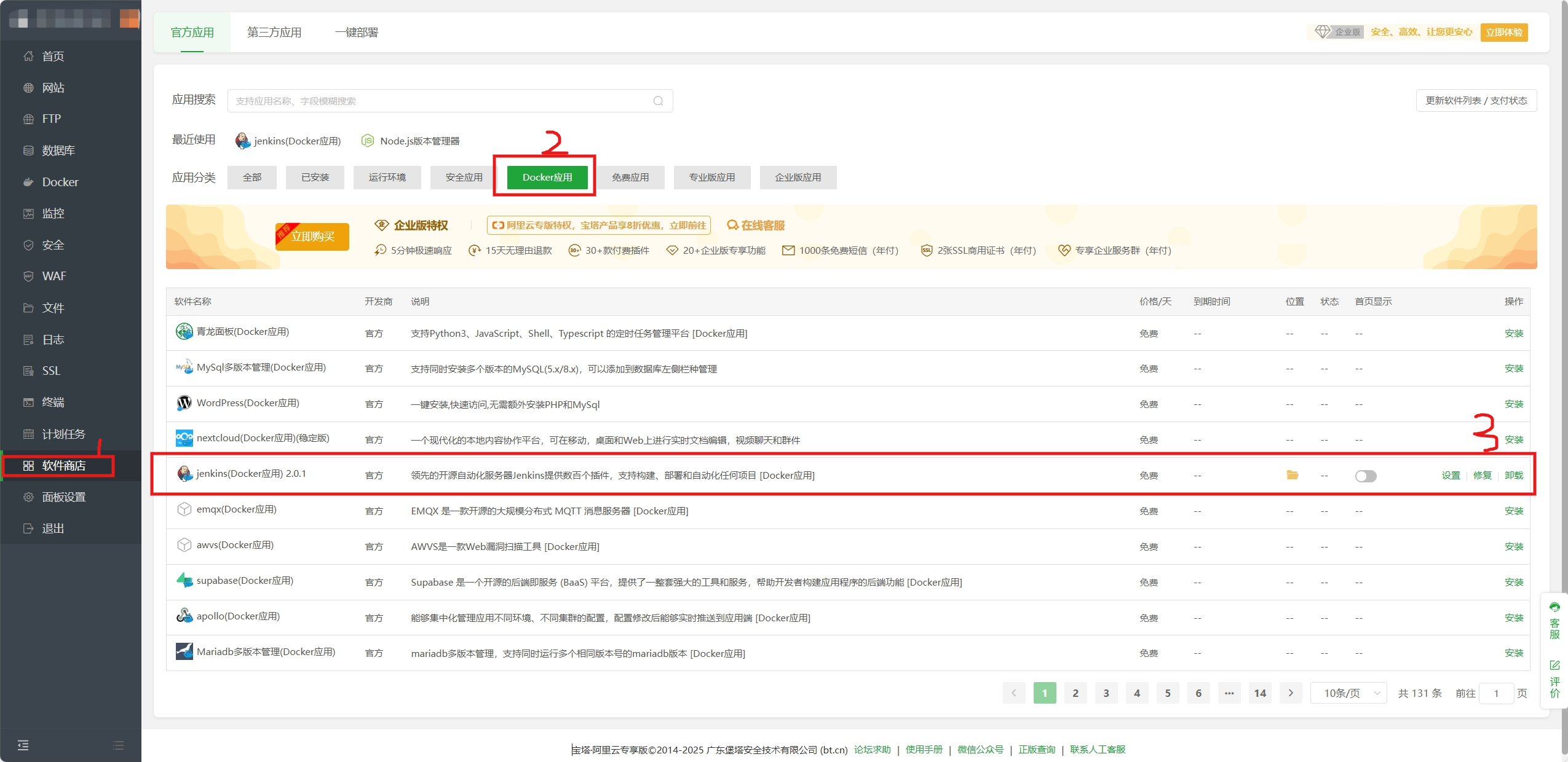
宝塔中需要先安装docker
极空间 NAS 中安装
安装步骤:
- 开启 docker
- 准备好Jenkins镜像, 并用docker上传本地镜像
- 开启 SSH 登录
- 接下来用 xshell 等工具连接 NAS SSH,然后创建
jenkins_home文件夹,执行以下命令:
docker run -d -p 10380:8080 -p 10350:50000 \
  --name jenkins \
  -v /docker/jenkins/jenkins_home:/var/jenkins_home \
  -v /var/run/docker.sock:/var/run/docker.sock \
jenkins/jenkins:lts从窗口进入NAS的
docker应用,查看容器有没有刚添加的容器如果容器是无限重启或停止状态,则继续啊下面步骤,正常运行就跳到第9步骤;
修改jenkins容器:容器概况>jenkins>编辑>文件夹路径>选中“/var/jenkins_home”这行然后删除>点击应用
然后关闭窗口就看到容器运行了。
打开
远程访问应用, 添加新的链接,地址为http://本地ip:10380/,然后点击保存,然后打开网页就能看到一个登录页面。打开
docker应用,选中jenkins 容器,ssh 登录,cd 进入页面提示的地址来获取密钥
Node.js 项目自动化部署
一、安装插件
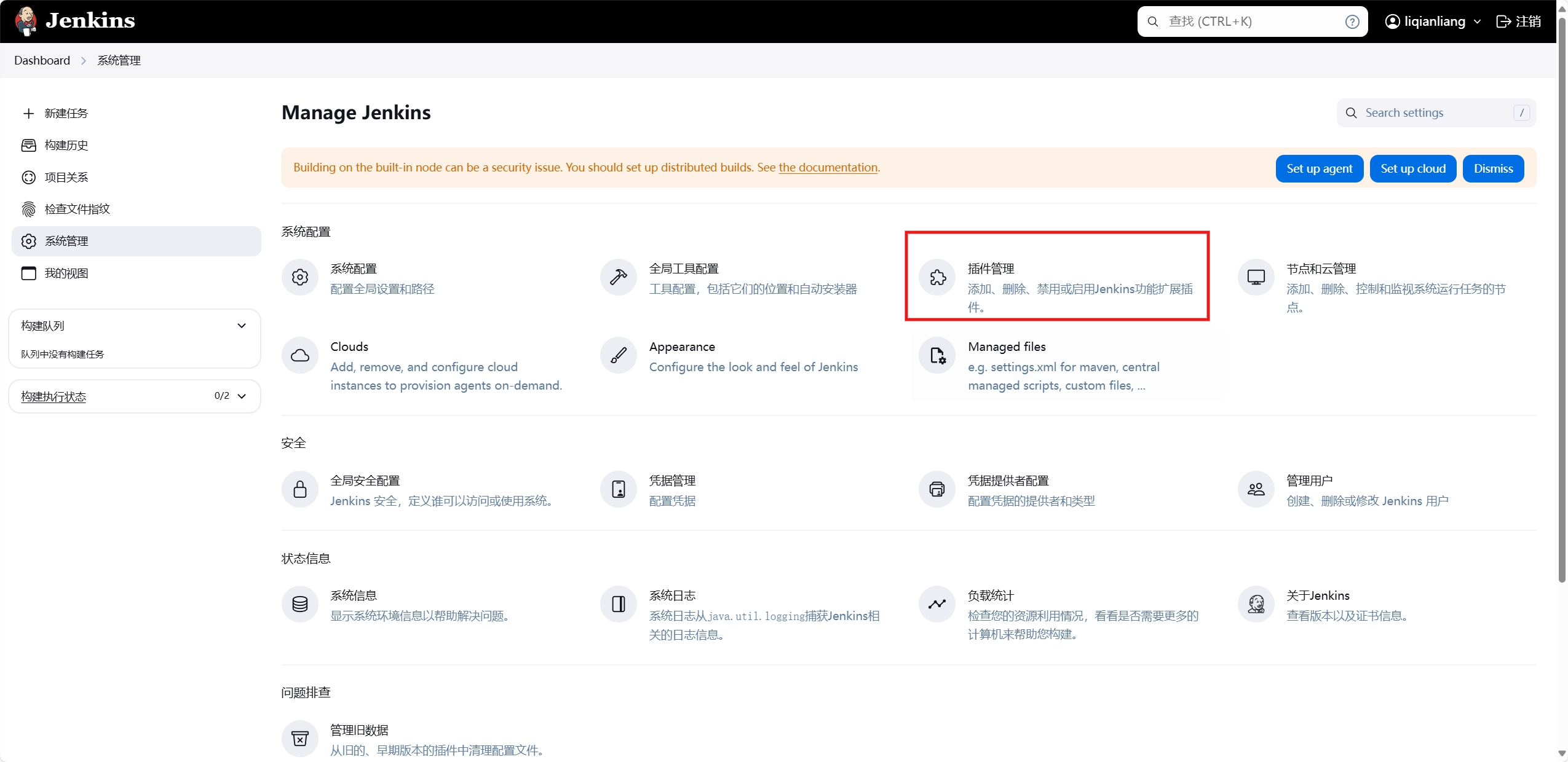
系统管理 > 插件管理
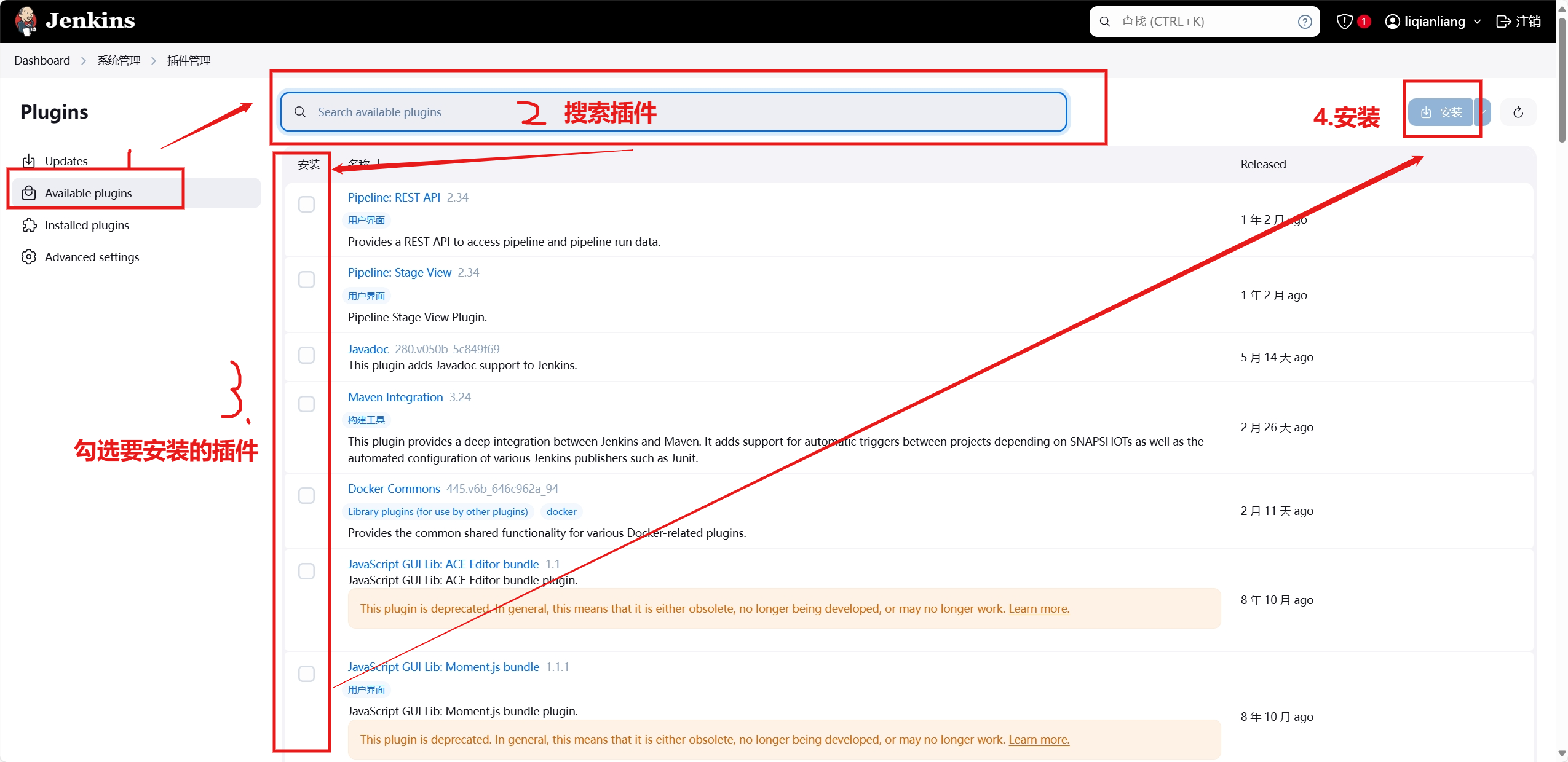
Available plugins > 搜索并安装插件:Locale(本地化)、Git、NodeJS、Generic Webhook Trigger、Publish Over SSH
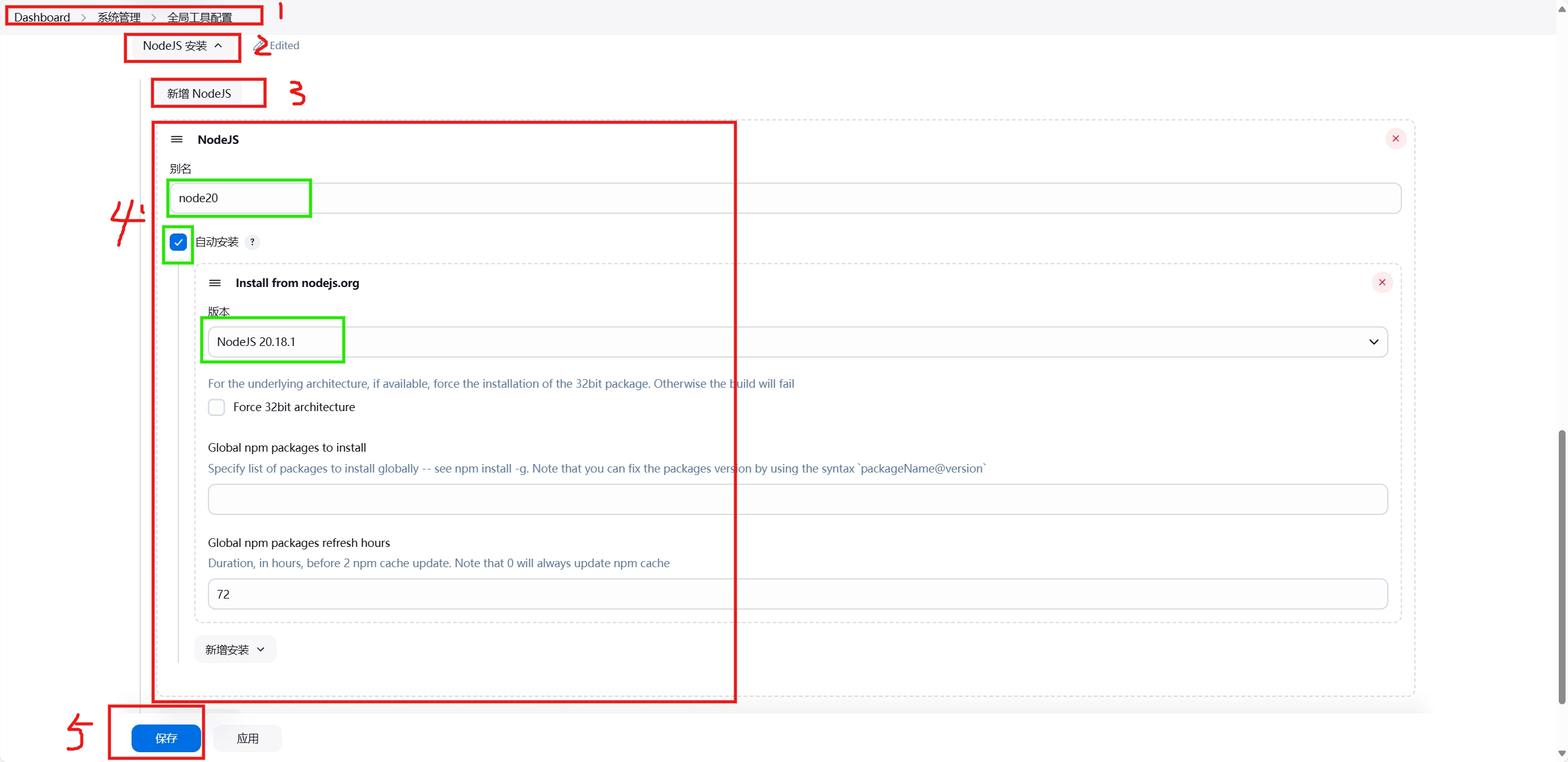
插件: NodeJS 配置
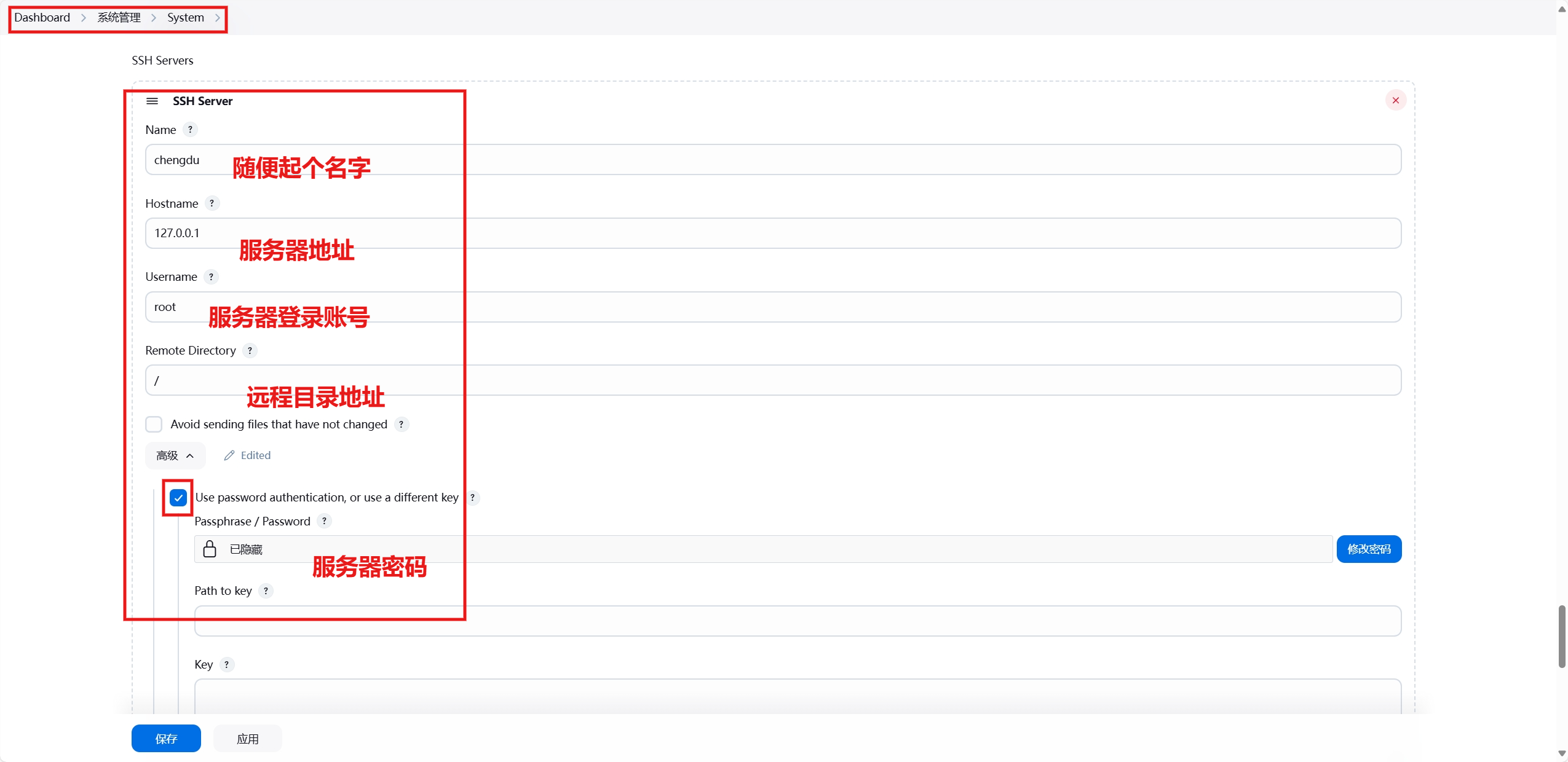
插件: Publish Over SSH 配置
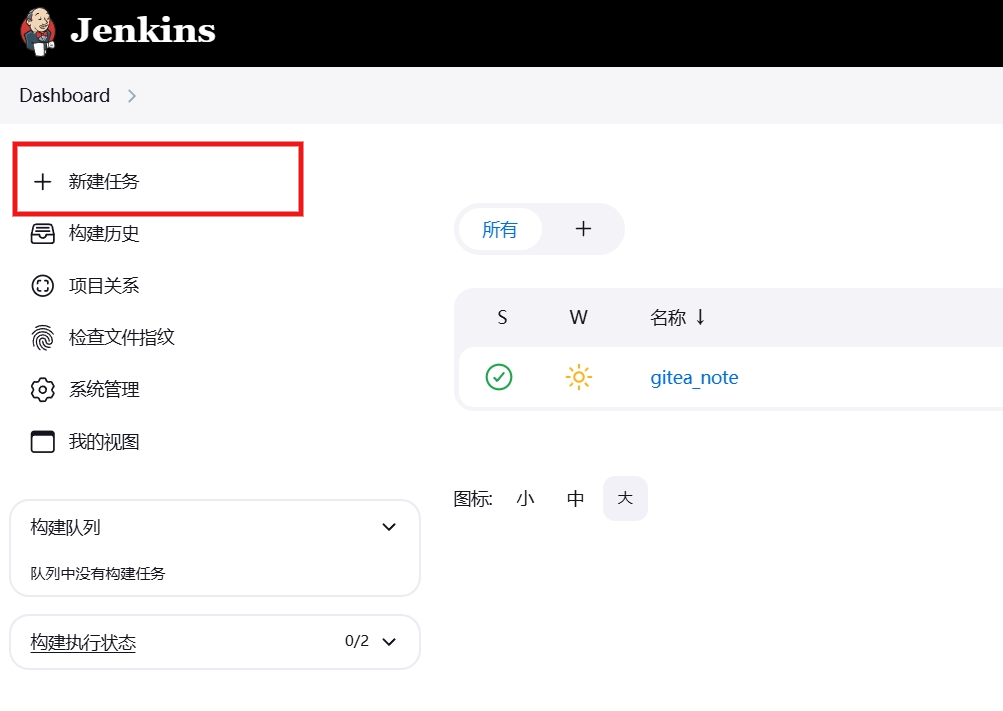
二、创建任务
首页菜单选“新建任务”
任务类型选择
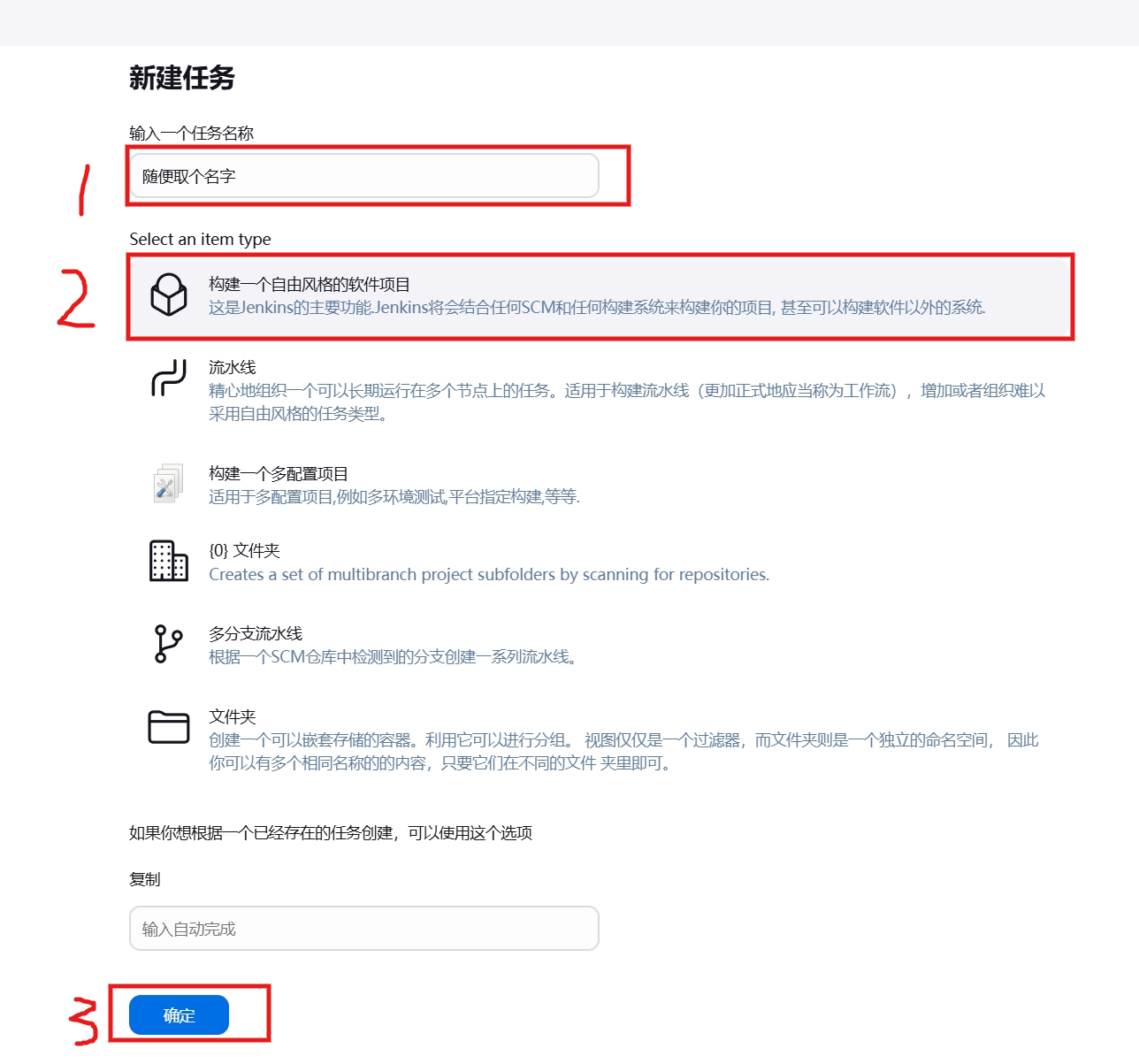
三、任务配置
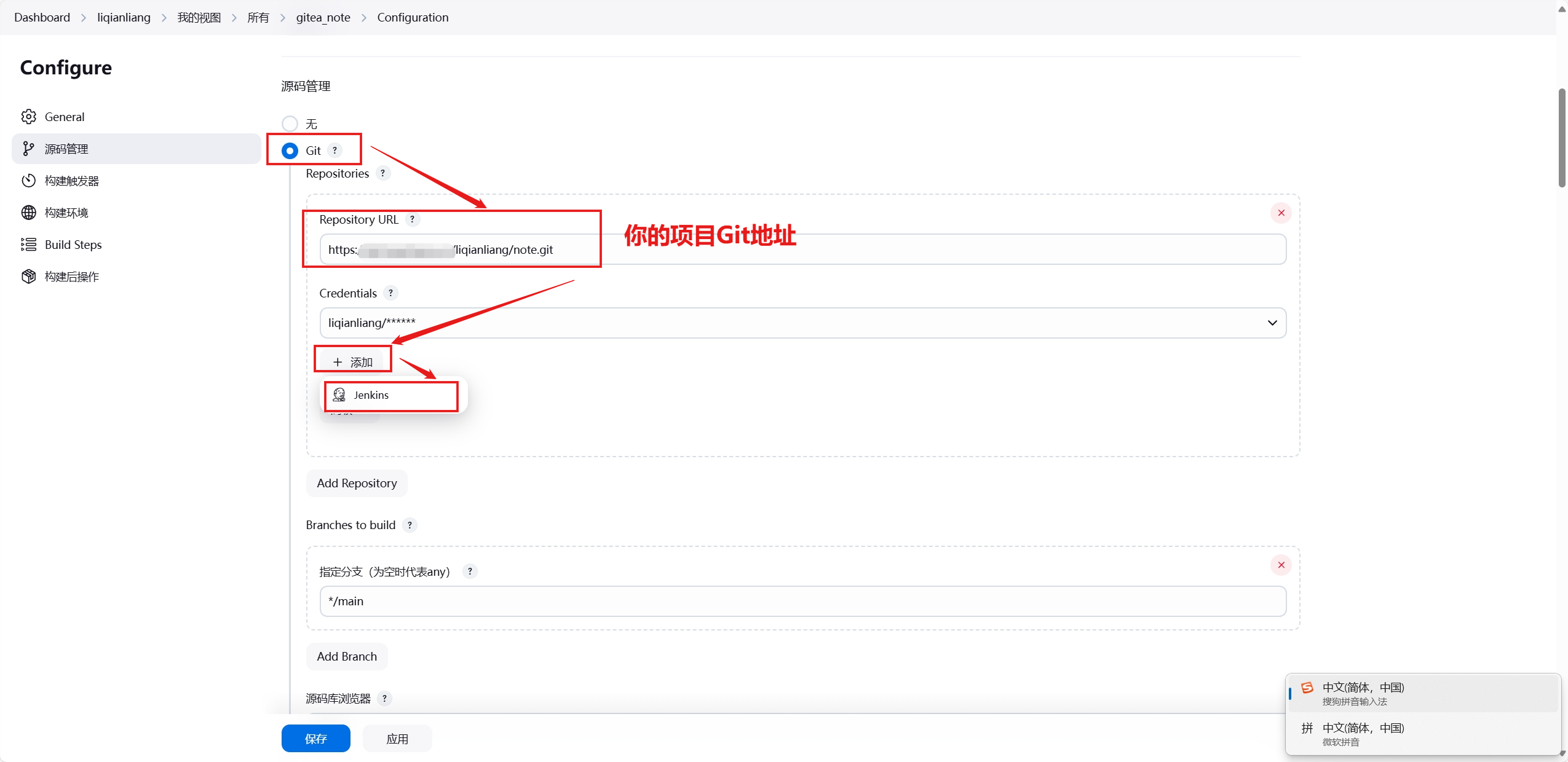
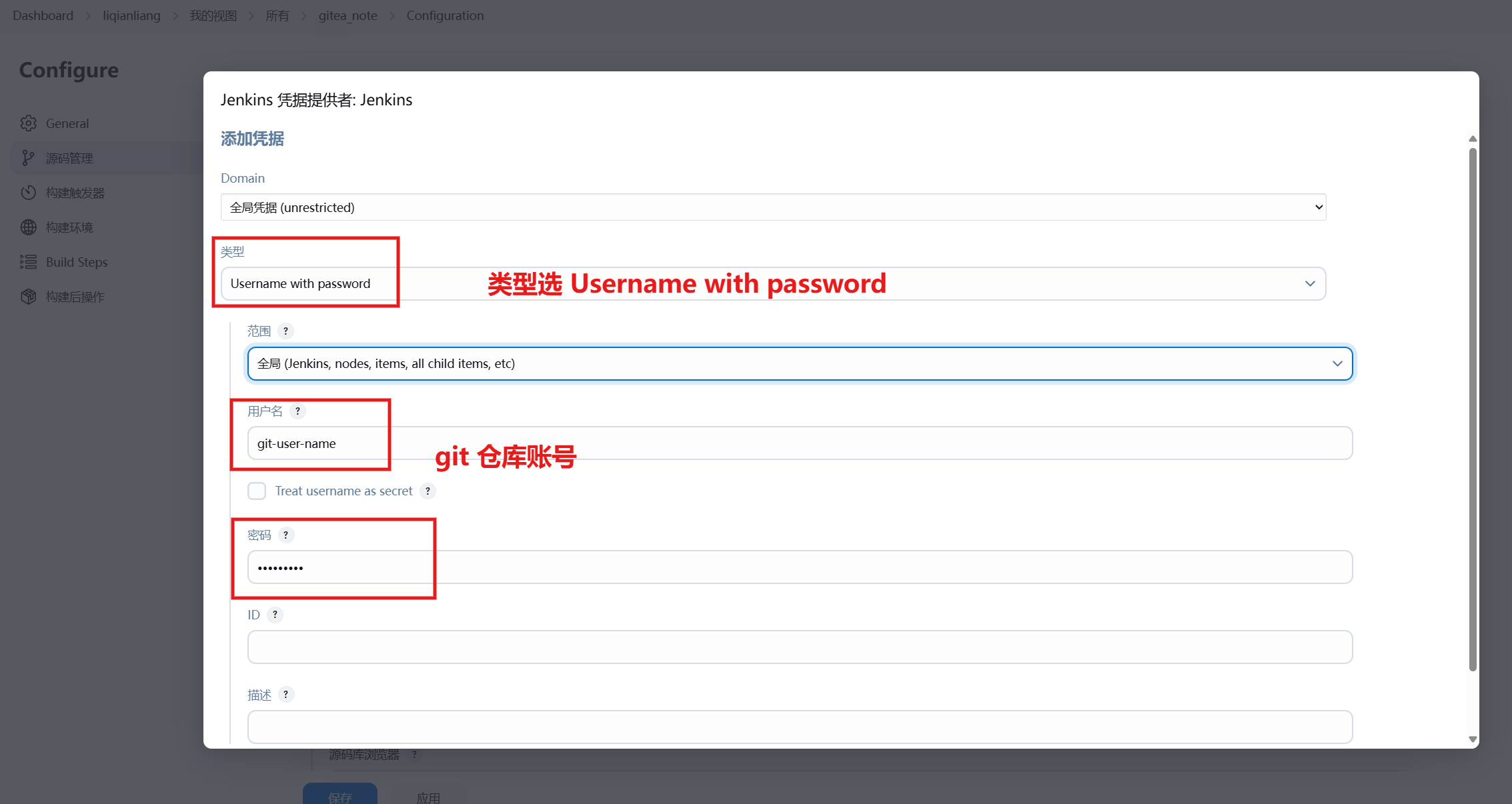
源码管理> 勾选Git,填写Git URL,添加Git仓库登陆账号密码
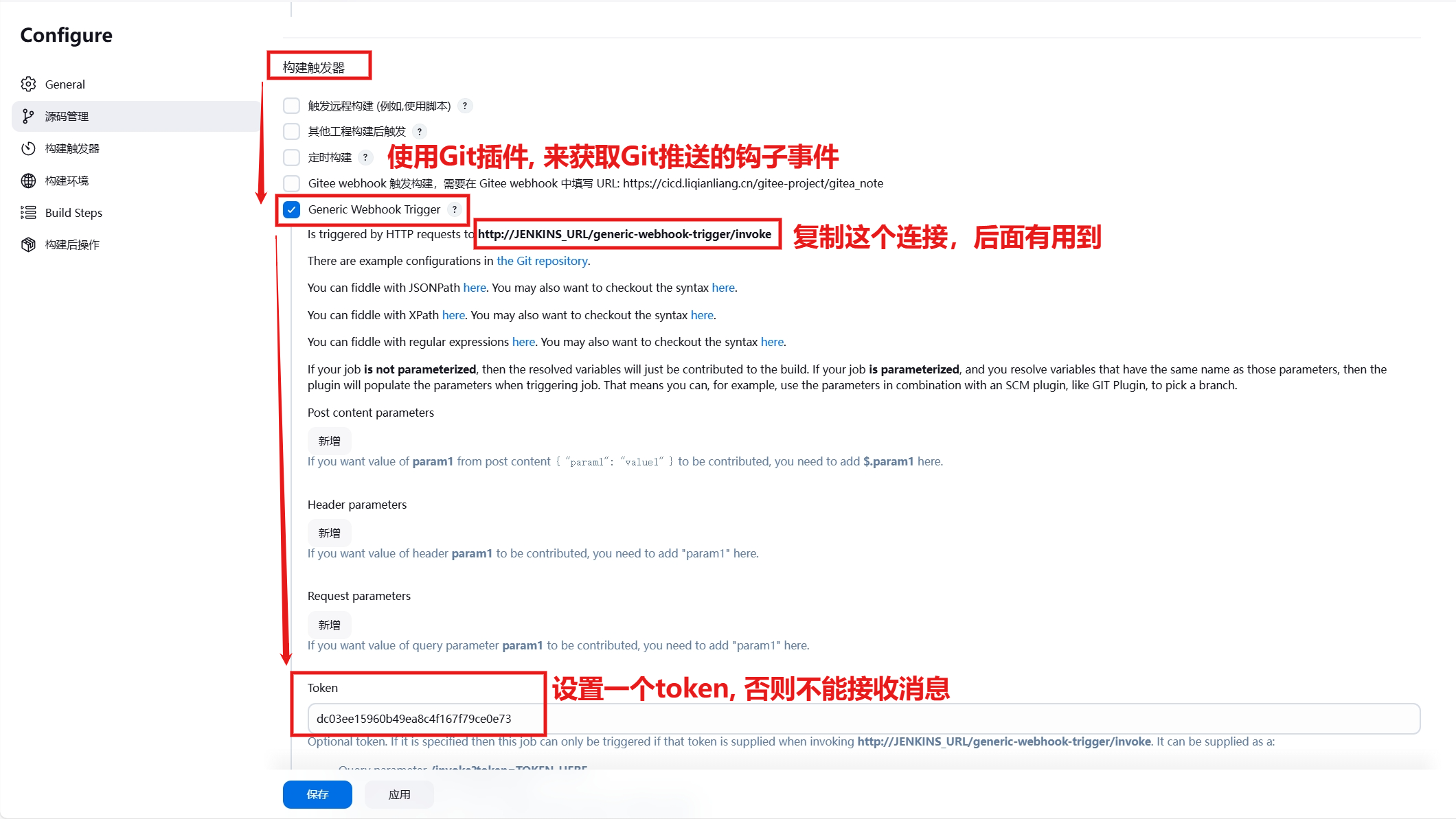
构建触发器> 勾选Generic Webhook Trigger
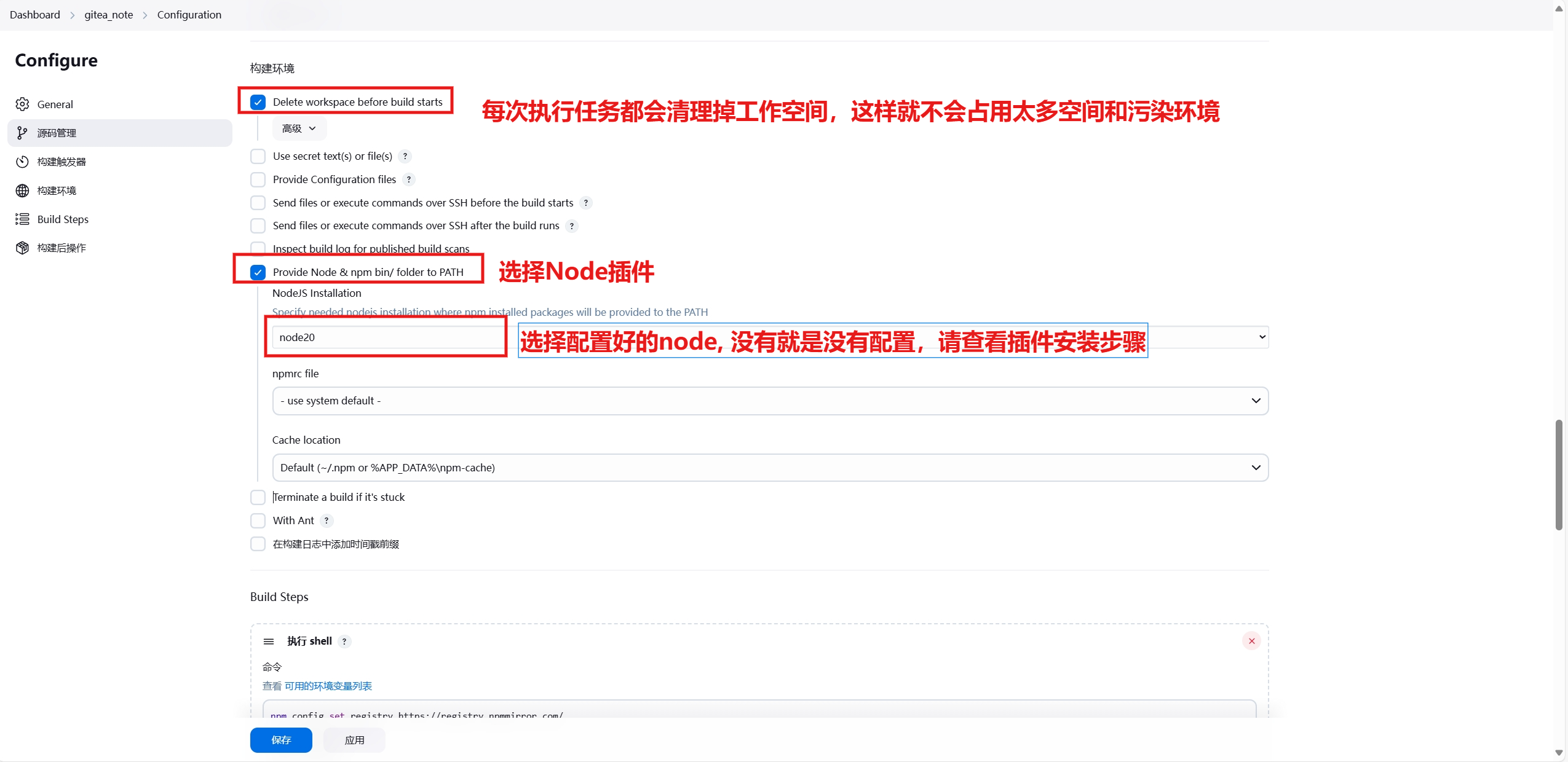
构建环境> 勾选NodeJS,选择NodeJS版本
Build Steps>增加构建步骤按钮 > 选择执行 shell
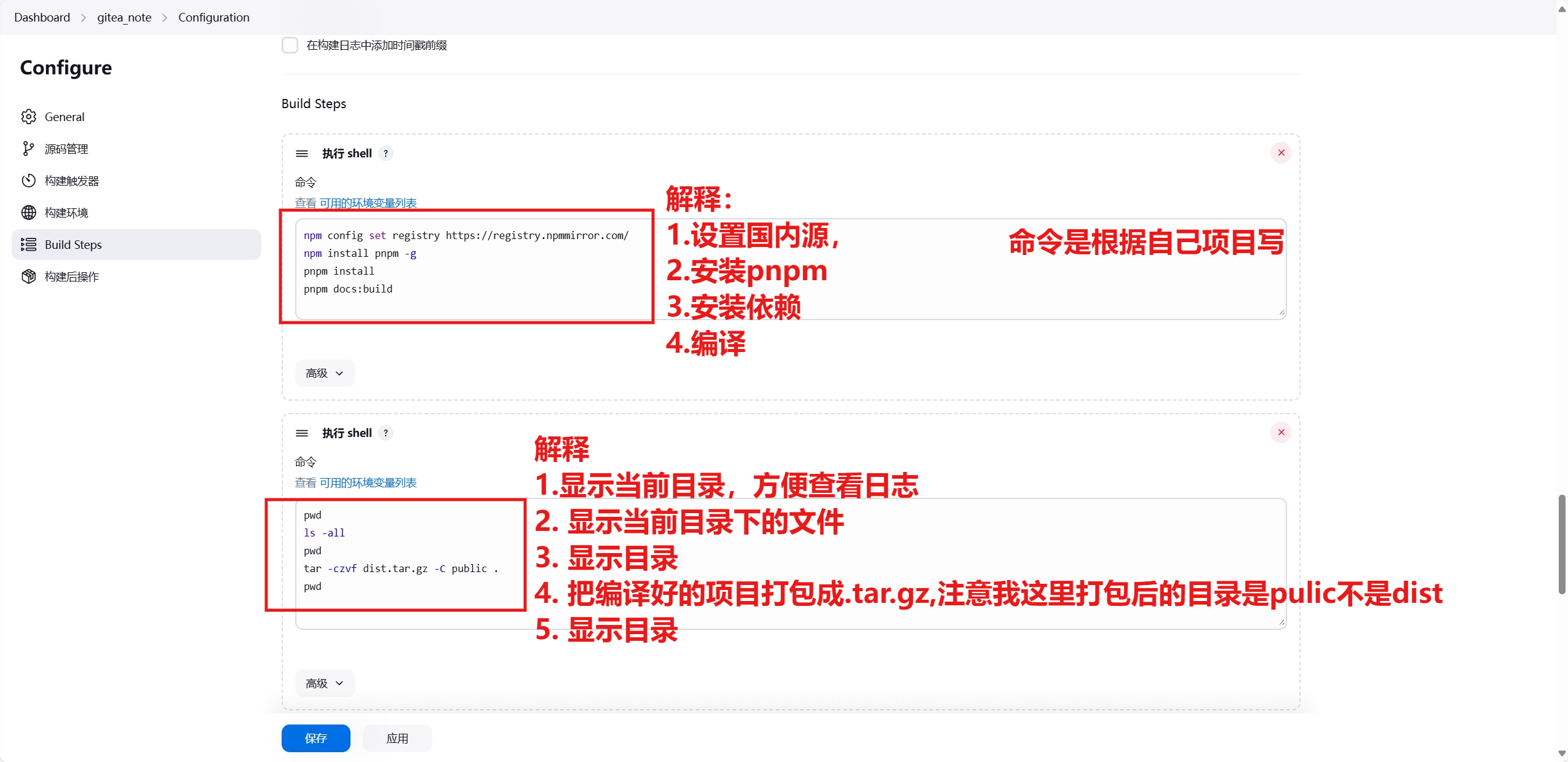
添加 steps > 选择 '执行 shell'
npm config set registry https://registry.npmmirror.com/
npm install pnpm -g
pnpm install
pnpm docs:build
添加 steps > 选择'执行 shell'
pwd
ls -all
# 压缩 public目录下的所有文件, 你这里编译后的目录可能是dist
tar -czvf dist.tar.gz -C public .
pwd构建后操作>增加构建后操作> 选择Publish Over SSH
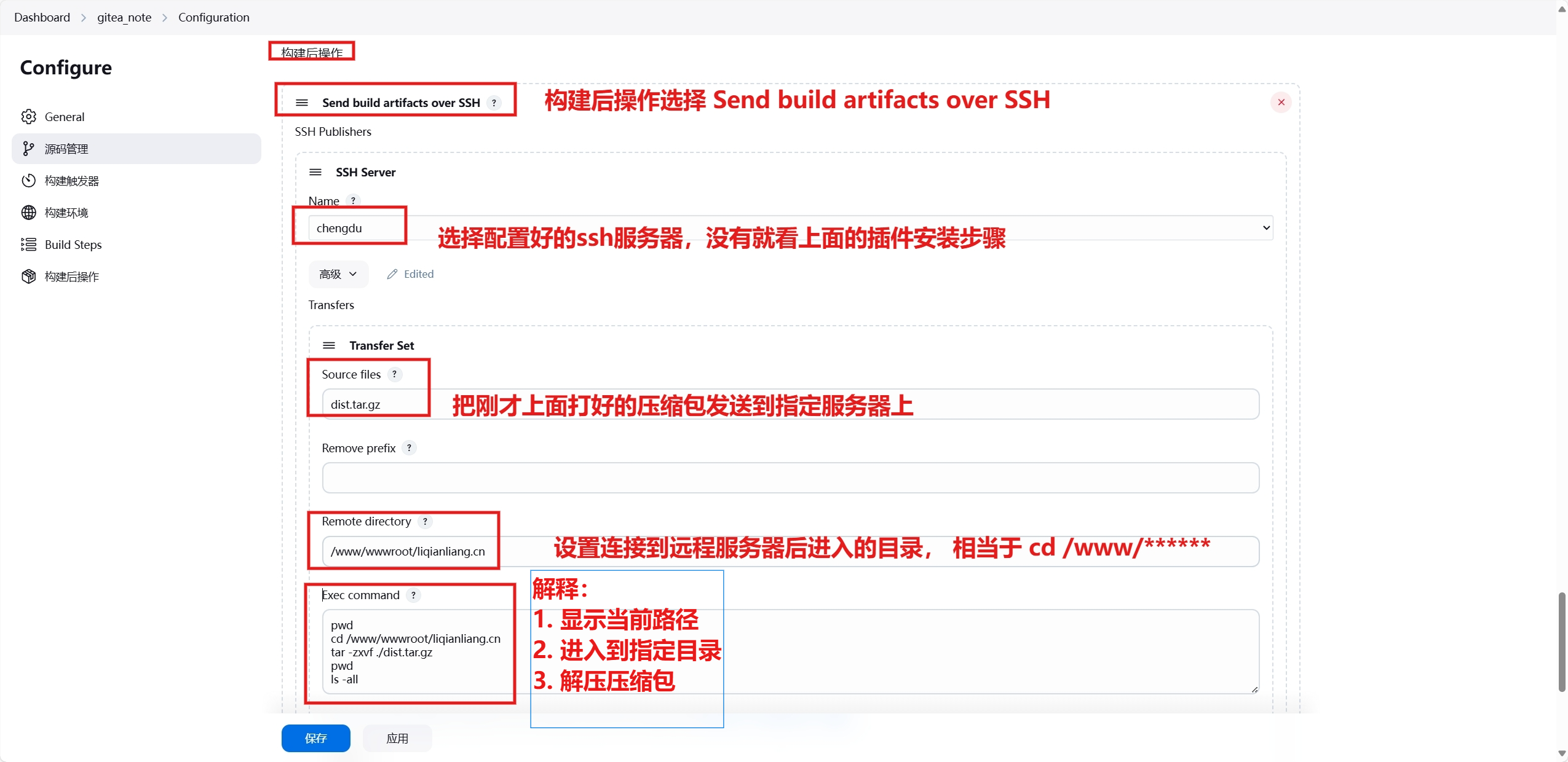
Source files
dist.tar.gzRemote directory
/www/wwwroot/liqianliang.cnExec command
这里主要是解压文件到指定目录
cd /www/wwwroot/liqianliang.cn
tar -zxvf ./dist.tar.gz
点击保存,任务就配置好了
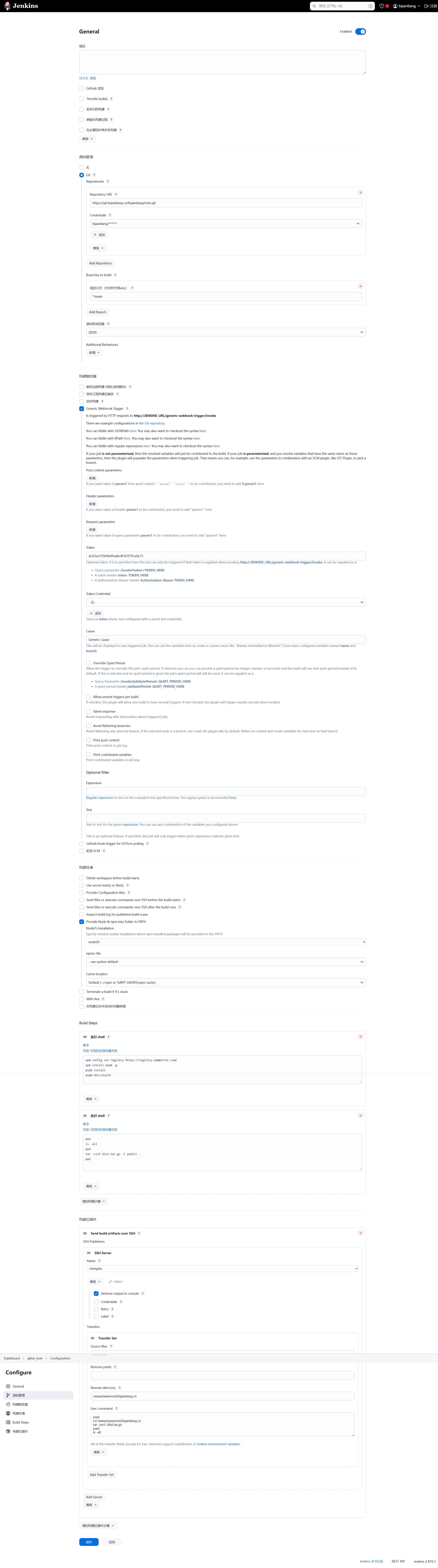
一张图看全部配置
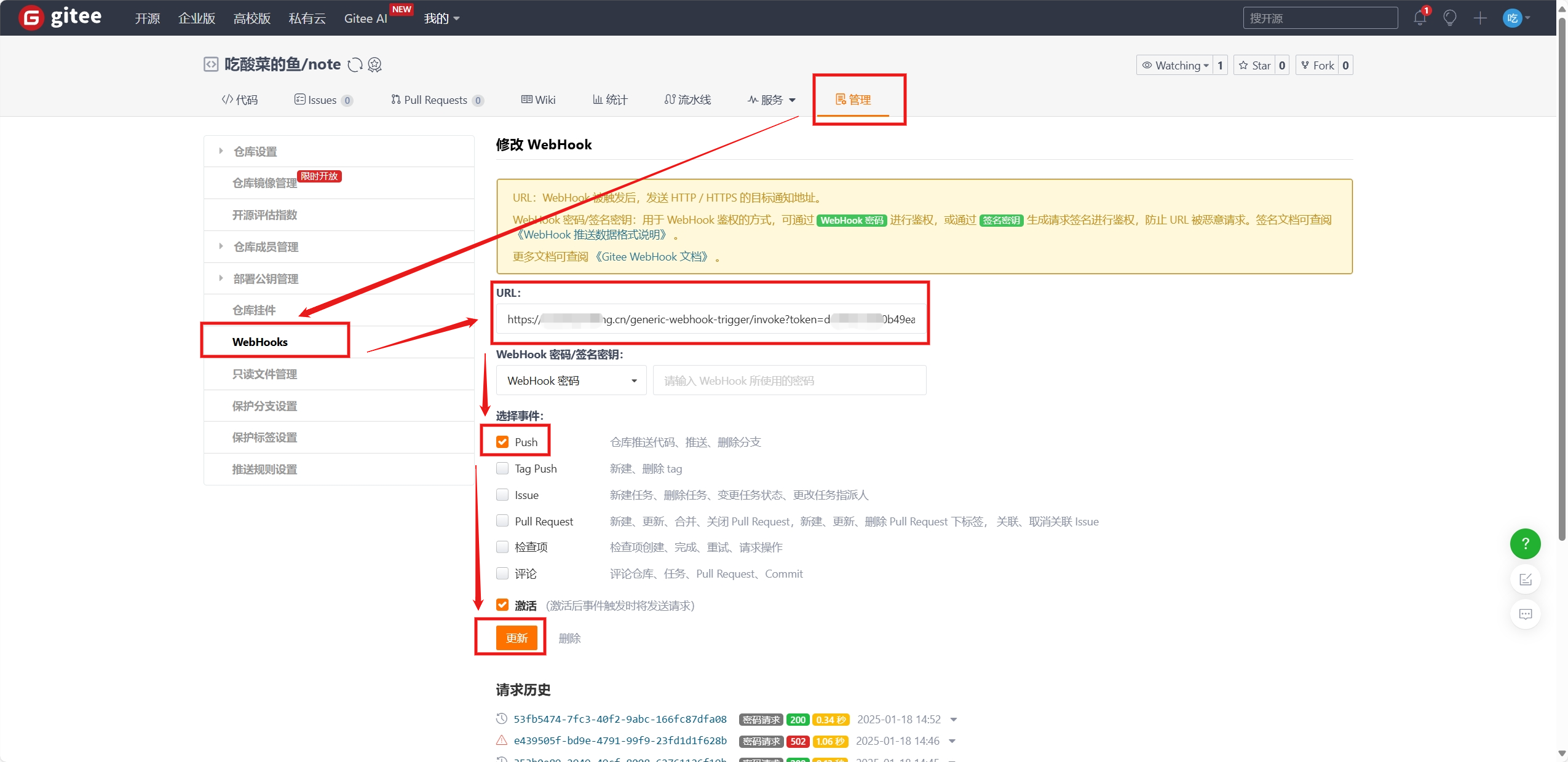
四、配置Webhooks
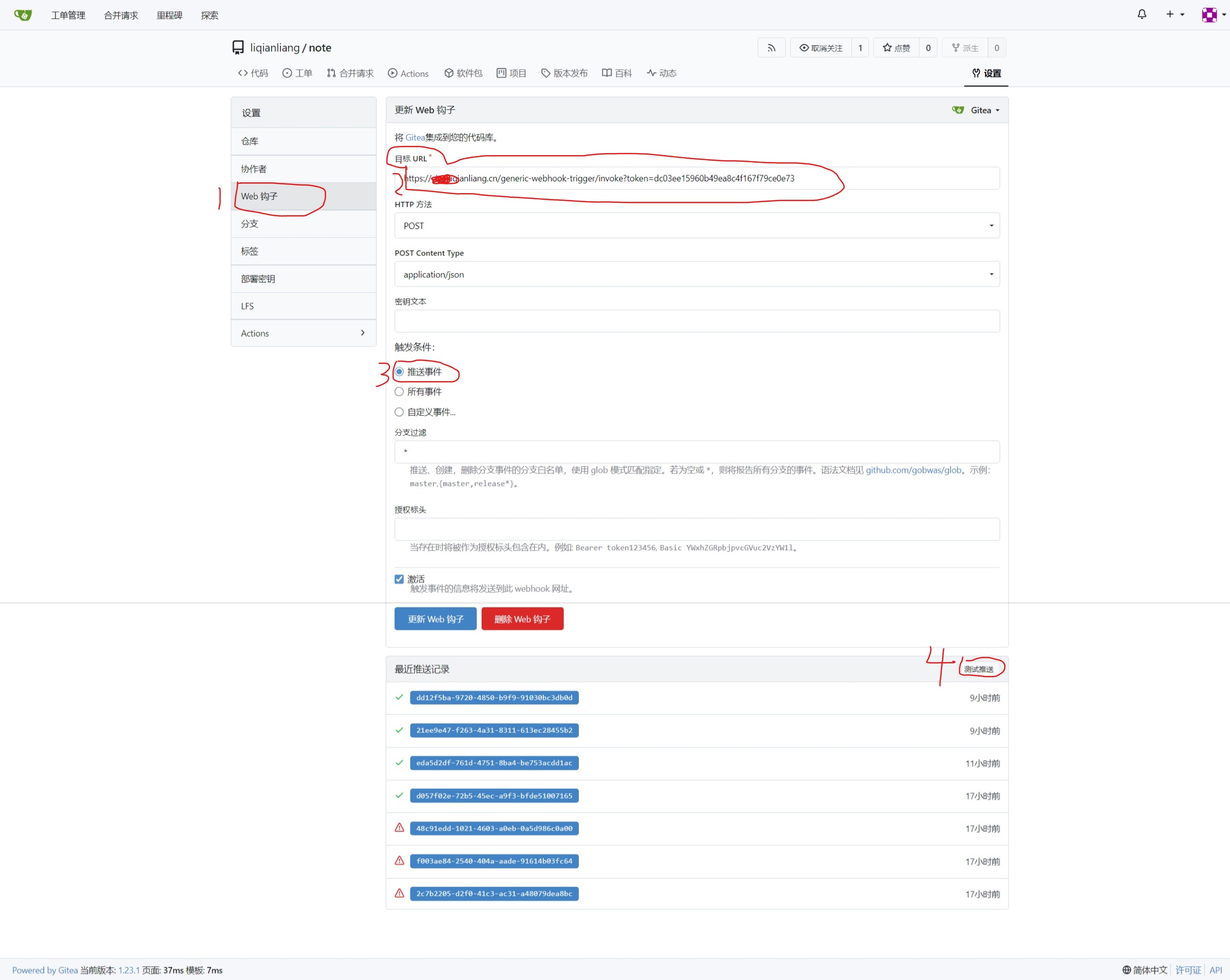
Webhooks地址: https://you.domain.cn/generic-webhook-trigger/invoke?token=在构建触发器里配置的token
Gitea 配置 Webhooks
Gitee 配置 Webhooks
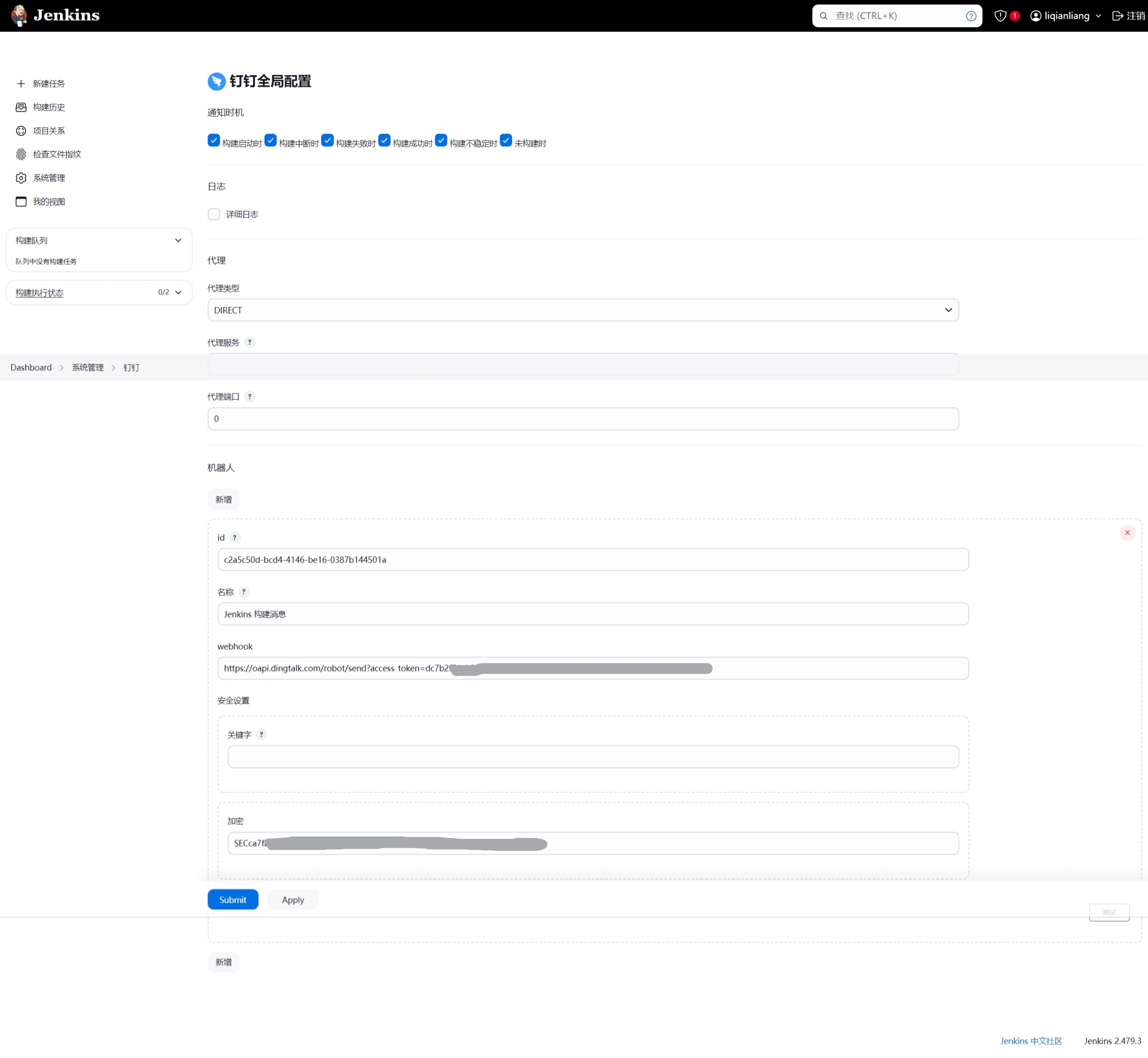
钉钉任务推送
先安装
DingTalk扩展进入钉钉群>群设置>机器人>添加机器人>选
自定义(通过webhook介入自定义服务)> 填写名称什么的,另外安全设置里的加签勾上;保存好Webhook地址和加签后面要用。进入Jenkins >
系统管理滚动条拉到最后,在‘未分类’ >钉钉>机器人>新增> 填入